この記事の要点
- ラベルには、ブランド名・主役のメッセージ・次の行動を優先して整理します。
- QRの大きさは一律に決めず、余白を含めた印刷条件と読み取りを確認します。
- 3Dシミュレーターでの配置検討と、実寸の印刷・実物確認は別の工程です。
ラベルの役割を、ひとつのメッセージから決める
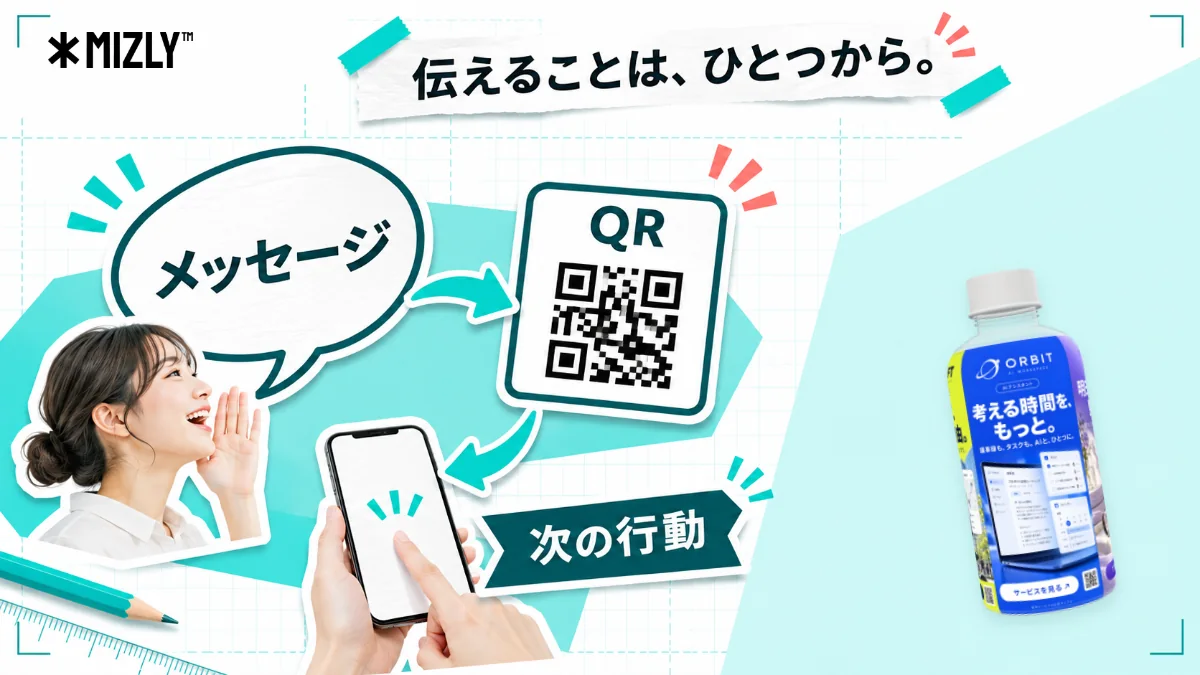
最初に、何のブランドか、誰に向けた価値か、詳しく知るにはどこへ進むかを整理します。説明が長くなる場合は、ラベルと移動先のページで役割を分けます。
たとえば「新しいサービスを知ってもらう」が目的なら、ブランド名、短い紹介、QRとその案内文の順に優先順位を付けます。QRのそばには、資料を見る、サービスを知るなど、移動先の内容が分かる言葉を置くと構成を判断しやすくなります。
共同掲載と全面掲載の範囲を確認する
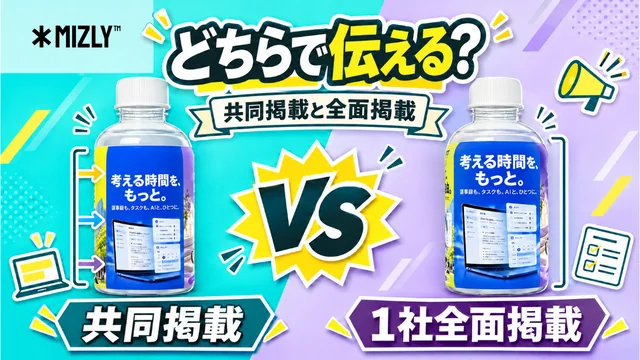
MIZLYの共同掲載は、同じ面積の3枠のうち1枠を使います。全面掲載でも、商品情報などの必要表示部分は広告面に含めません。具体的なサイズや入稿条件は、指定のテンプレートで確認します。
文字やQRを枠の端へ詰め込みすぎず、実際に巻いた状態で見せたい面へ情報をまとめます。共同掲載と全面掲載の使い方は、プラン比較で確認できます。広告デザイン制作の依頼は、別途オプションとしてご相談ください。
QRは余白を含めて配置する
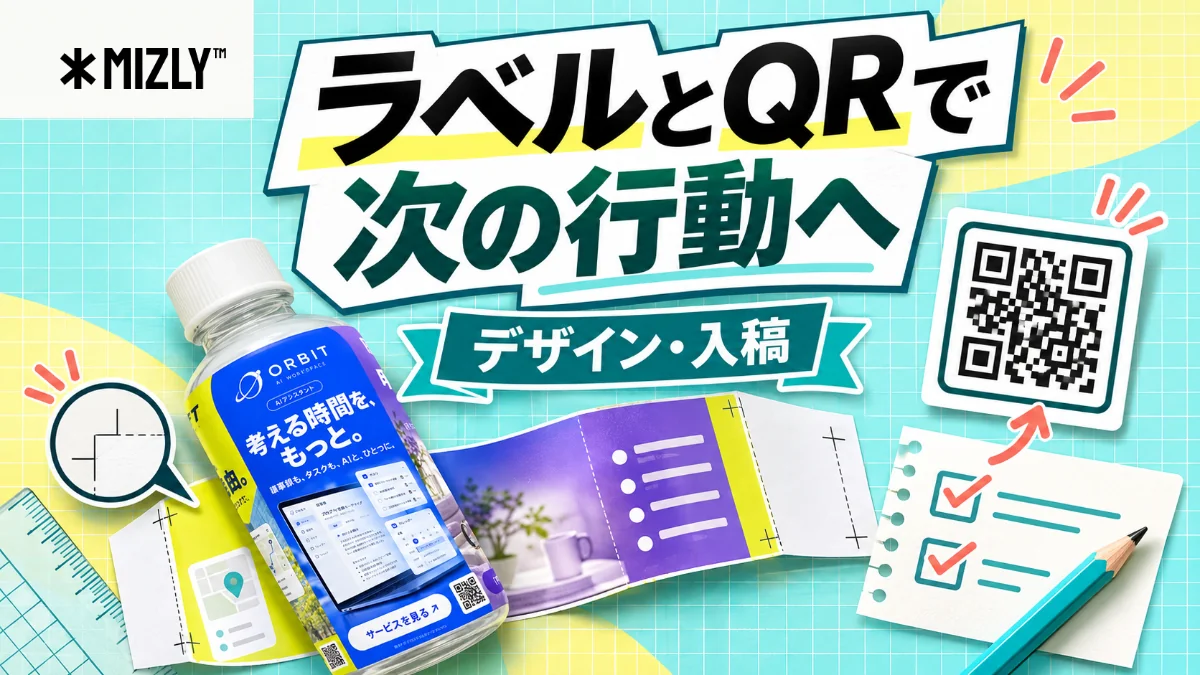
一般的なQRコードでは、コード本体の周囲に何も置かない領域が必要です。デンソーウェーブは、上下左右にそれぞれ4セル分以上の余白を確保することを案内しています。余白も含めて、ラベル上の配置スペースを考えます。参考:デンソーウェーブ「コード領域を確定するためのポイント」
すべてのコードに同じ印刷寸法を当てはめることはできません。格納する情報、セルの構成、印刷と読み取りの条件を確認します。ロゴの追加や装飾などを含めた加工は読み取りに影響する場合があるため、見た目だけで判断せず、デンソーウェーブの生成・印字時の注意点も確認してください。
3Dの確認と、印刷物の確認を分ける
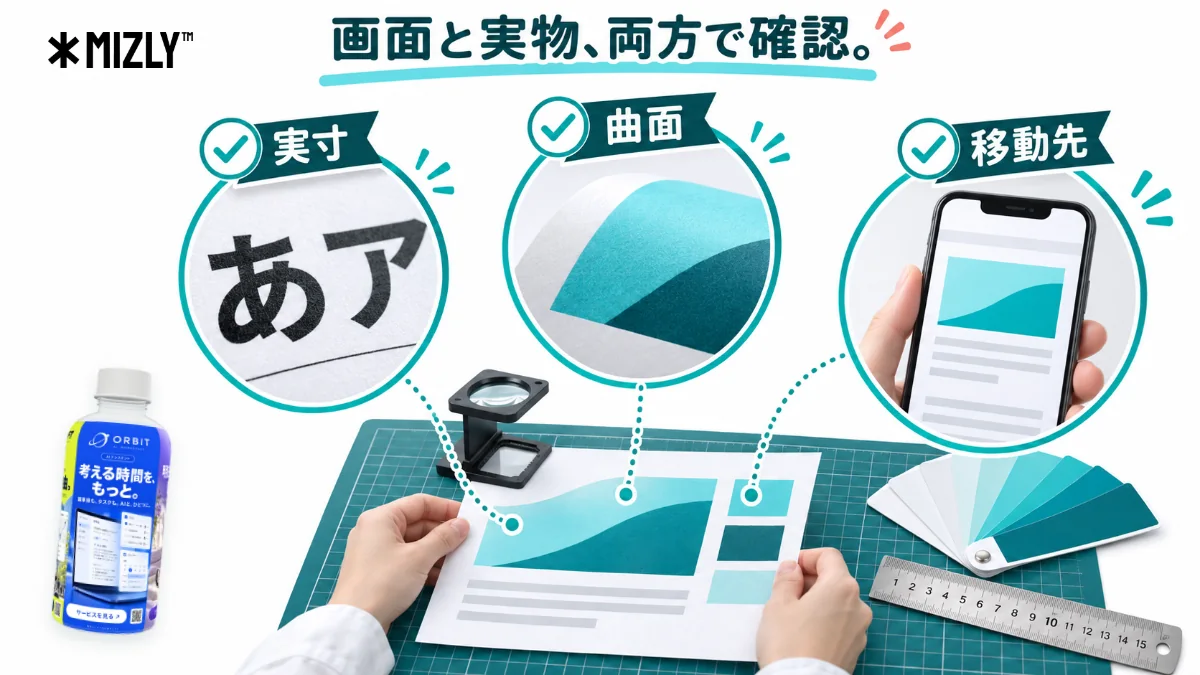
MIZLYの3Dボトルシミュレーターでは、画像を置いたときの配置や、回して見た際の印象を検討できます。画面上の色やQRの見え方を、そのまま印刷品質や読み取りの保証として扱うものではありません。
- 平面:指定テンプレートの掲載範囲に収まるか
- 3D:正面と側面で、見せたい情報の順序になるか
- 実寸の印刷:文字や細部を読めるか
- ボトルに巻いた見本:曲面や照明の条件も含め、実際にQRを読み取れるか
印刷確認に使う見本や工程は相談時に確認します。複数のスマートフォンで移動先を開き、案内の内容と一致しているかも確認してください。
クリックの前に、ラベルの約束とLPの内容を合わせる
ラベルに「事例を見る」と書いたら、移動先でもすぐ事例を探せるようにします。「相談する」なら、相談内容・入力項目・受付後の流れを示します。写真や見た目だけを揃えるのではなく、受け取る人が期待する情報の順序を合わせます。
比較するクリエイティブを用意する場合は、メッセージ以外の条件をできるだけそろえ、URLの識別ルールも残します。QR・UTMと問い合わせの計測設計と合わせて、どの案を実施したかを記録してください。
入稿前には、移動先と掲載内容を一緒に確定する
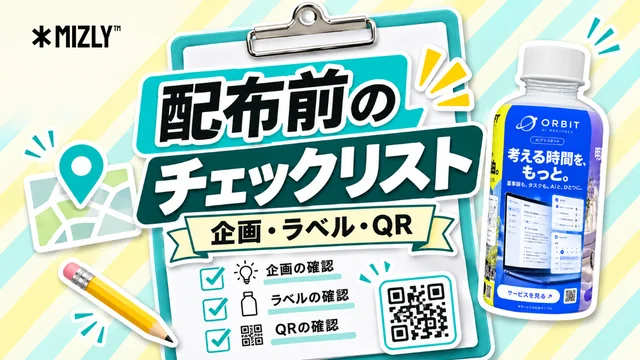
ラベルの見た目だけでなく、QRのURL、移動先のページ、開催日時やサービス名などの表記も最終確認します。公開前のページや仮のURLを使っている場合は、入稿前に変更が残っていないか確認してください。
相談時には、希望する掲載プラン、ロゴ・写真などの支給素材、メッセージ、QRの移動先、配布予定を共有すると整理しやすくなります。全体の準備はウォーターサンプリングのチェックリスト、対応範囲はサービスの掲載条件をご覧ください。
小さな掲載面で、読み順をつくる
サービス名、価値、行動の順番を決める
ラベルに載せる素材を先に集めると、写真、説明、QRが同じ強さで並び、何から読めばよいか分かりにくくなることがあります。まず、サービス名、主役となる価値、次にしてほしい行動を短く書き出します。詳しい機能や補足は、紹介ページで説明する役割分担も検討してください。
共同掲載では自社が使う枠の中で、全面掲載ではボトルを回して見る順序まで含めて考えます。見せたい面だけに情報を置けばよいとは限らず、商品情報など必要な表示部分もあります。実際の入稿テンプレートで使える範囲を確認してからレイアウトを固めます。
QRは、コードの外側も含めて確認する
QRの周囲へ文字や装飾を詰めると、読み取り条件が変わることがあります。デザイン上でコードが見えるだけでなく、必要な余白、背景との関係、印刷した大きさを確認します。コードの配置や読み取り条件は、使うデータと実際の印刷物に合わせて検証してください。
ラベルに添える案内文も重要です。「何が見られるか」「どのような行動につながるか」が、移動先の内容と一致しているかを確認します。画像内の見本QRはデザイン説明用のため、実際の入稿では確定したURLから作成したデータと印刷見本で確認します。
画面上の完成と、入稿の確認を分ける
3D表示は、ボトルに載せたときの配置や見え方を検討するために使います。一方で、印刷色、文字の読みやすさ、曲面に巻いたQRの読み取りなどは、画面だけで最終判断しないようにします。実寸の印刷見本や入稿仕様を使い、別の確認項目として扱います。
入稿前には、文言、画像の使用条件、掲載可能な範囲、QRのURL、移動先の内容をまとめて確認します。修正したデータがどの版か分かるようにし、最終確認の担当を決めてください。画像の見た目が整っていても、案内先が使えなければ受け取った人が次へ進みにくくなります。
相談前に使える、企画メモ
社内で確認する項目と、相談先へ伝える項目を同じメモにまとめると、前提の違いに気付きやすくなります。次の表を使い、分かっている内容と確認待ちの内容を分けて整理してください。すべてが確定している必要はありません。
| 項目 | 整理・確認すること |
|---|---|
| 主役の情報 | サービス名、ひとつの価値、次の行動を短く書く |
| 掲載可能な範囲 | 共同掲載・全面掲載の仕様と、必要表示部分を確認する |
| 素材 | 写真・文言・ロゴなどの用意と、使用条件の確認担当を決める |
| QRの移動先 | 最終URLと、ラベルの案内文に合うページかを確認する |
| 確認方法 | 3D表示、実寸の印刷見本、曲面、端末での読み取りを分ける |
| 最終確認 | データの版と、文言・画像・URLを確定する担当を残す |
回答がまだない項目は「確認中」として残し、確認する担当と時期を決めます。条件が変わった場合は、見積り、デザイン、現場の案内のうち、どこを更新する必要があるかを共有しましょう。実施前のメモと実施後の記録を対応させると、次回の企画でも同じ前提で振り返りやすくなります。
相談時は、このメモから希望する内容を分かる範囲でお伝えください。正式な対応範囲・費用・申し込みの条件は、案件ごとに確認してご案内します。企画や掲載条件について相談する
よくある質問
3Dシミュレーターの表示で、そのまま入稿できますか?
3D表示は見え方の検討用です。印刷色、QRの読み取り、必要表示の条件や入稿データへの適合性は別途確認します。実際のテンプレートと制作条件に合わせて最終確認してください。
デザイン制作も相談できますか?
素材やラベルの方向性が未定でもご相談いただけます。制作が必要な場合は、掲載プランや素材の状態を確認し、制作範囲とオプションの見積りを別途ご案内します。
※MIZLYのサービス仕様に基づく案内です。掲載条件・価格・対応範囲は、ご相談内容を確認したうえでご案内します。